Domain kofw.de kaufen?
Wir ziehen mit dem Projekt
kofw.de um.
Sind Sie am Kauf der Domain
kofw.de interessiert?
domain@kv-gmbh.de · 0541-91531010
Domain kofw.de kaufen?
Wie aktiviere ich an Computer scannen?
Um am Computer zu scannen, benötigst du entweder einen Scanner, der an deinen Computer angeschlossen ist, oder einen Multifunktionsdrucker mit Scanfunktion. Zuerst musst du die entsprechende Software für deinen Scanner installieren. Anschließend legst du das zu scannende Dokument auf den Scanner und öffnest die Scan-Software auf deinem Computer. Dort wählst du die gewünschten Einstellungen wie Dateiformat, Auflösung und Farbe aus und startest den Scanvorgang. Nachdem der Scan abgeschlossen ist, kannst du das gescannte Dokument auf deinem Computer speichern oder weiterverarbeiten. **
Wie aktiviere ich Scannen am Computer?
Um das Scannen am Computer zu aktivieren, benötigen Sie zunächst einen Scanner, der an Ihren Computer angeschlossen ist. Stellen Sie sicher, dass die Treiber für den Scanner auf Ihrem Computer installiert sind. Öffnen Sie dann die Scannersoftware auf Ihrem Computer, um den Scanner zu aktivieren. Legen Sie das zu scannende Dokument oder Bild auf den Scanner und wählen Sie die gewünschten Einstellungen aus. Klicken Sie auf die Schaltfläche zum Scannen, um den Vorgang zu starten. **


Ähnliche Suchbegriffe für Fujitsu-PaperStream-Capture-Scannen
Top-Angebote
Produkte zum Begriff Fujitsu-PaperStream-Capture-Scannen:
-
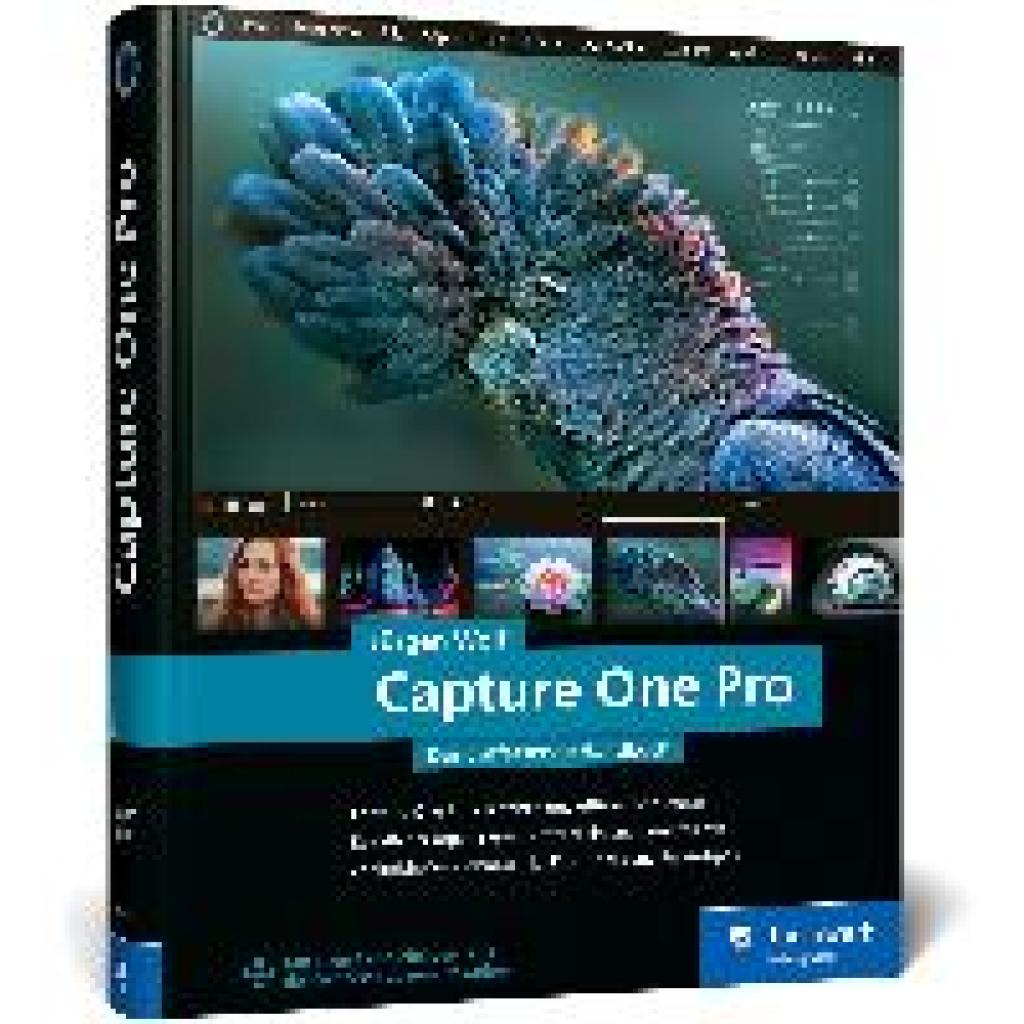
Wolf, Jürgen: Capture One ProCapture One Pro , Das umfassende Handbuch. Profitricks und Expertenwissen zur Bildbearbeitung. Mit vielen Workshops zur Software (neue Auflage 2024) , Kühlwasserschläuche > Motorkühlung , Auflage: 8., aktualisierte und überarbeitete Auflage, Erscheinungsjahr: 20240503, Produktform: Leinen, Titel der Reihe: Rheinwerk Fotografie##, Autoren: Wolf, Jürgen, Auflage: 24008, Auflage/Ausgabe: 8., aktualisierte und überarbeitete Auflage, Seitenzahl/Blattzahl: 562, Themenüberschrift: COMPUTERS / Digital Media / Photography (see also PHOTOGRAPHY / Techniques / Digital), Keyword: Bild-Bearbeitung bearbeiten; Capture One Pro CO; Culling; Fotos entwickeln Entwicklung; Hand-Buch Bücher Workshop; KI Künstliche Intelligenz; Lernen; Lightroom; Phase One; Raw-Konverter; Smart-Adjustments; Software Programm; Tethering; Workflow; fotografieren; iPad; verwalten, Fachschema: Bildbearbeitung~Bildverarbeitung~Grafik (EDV) / Bildverarbeitung~Farbfotografie~Fotografie~Photo~Photographie, Fachkategorie: Foto- und Bildbearbeitung~Fotografie, Warengruppe: HC/Fotografieren/Filmen/Videofilmen, UNSPSC: 49019900, Warenverzeichnis für die Außenhandelsstatistik: 49019900, Länge: 242, Breite: 203, Höhe: 35, Gewicht: 1677, Produktform: Gebunden, Genre: Sachbuch/Ratgeber,49,90 €*Versand: 0,00 €Sichere Weiterleitung zum Anbieter
-
Fujitsu RICOH PaperStream CaptureProPrem.V5 Premium 2Jahre 2 Jahre (PA43404-B424)Produktbeschreibung: PaperStream Capture Pro Premium (v. 5) - Abonnement-Lizenz (2 Jahre) - 1 Lizenz, Produkttyp: Abonnement-Lizenz - 2 Jahre, Kategorie: Utilites - Scanaufträge & Scannerverwaltung, Version: 5, Anzahl Lizenzen: 1 Lizenz, Plattform: Windows3811,78 €*Versand: 0,00 €Sichere Weiterleitung zum Anbieter
-
Fujitsu RICOH PaperStream CaptureProPrem.V5 Premium 3Jahre 3 Jahre (PA43404-B427)Produktbeschreibung: PaperStream Capture Pro Premium (v. 5) - Abonnement-Lizenz (3 Jahre) - 1 Lizenz, Produkttyp: Abonnement-Lizenz - 3 Jahre, Kategorie: Utilites - Scanaufträge & Scannerverwaltung, Version: 5, Anzahl Lizenzen: 1 Lizenz, Plattform: Windows4569,99 €*Versand: 0,00 €Sichere Weiterleitung zum Anbieter


-
Wie kann man mit dem Smartphone scannen?
Mit dem Smartphone kann man ganz einfach scannen, indem man eine spezielle Scanner-App herunterlädt. Diese Apps nutzen die Kamera des Smartphones, um Dokumente, QR-Codes oder Barcodes zu scannen. Man öffnet die Scanner-App, richtet die Kamera auf das zu scannende Objekt und drückt den Scan-Button. Die App erfasst dann das Bild und wandelt es in ein digitales Format um, das man speichern, teilen oder bearbeiten kann. So kann man beispielsweise Dokumente digitalisieren, ohne einen separaten Scanner zu benötigen. **
-
Wie kann man einen Screen-Capture auf dem Computer durchführen? Welche Screen-Capture-Software könnt ihr empfehlen?
Um einen Screen-Capture auf dem Computer durchzuführen, drücke die "Druck" Taste auf der Tastatur, um einen Screenshot des gesamten Bildschirms zu machen. Alternativ kannst du die "Windows + Shift + S" Tasten drücken, um einen ausgewählten Bereich zu erfassen. Als Screen-Capture-Software empfehle ich Snagit, Greenshot oder Lightshot. **
-
Wie aktiviere ich Scannen am Computer Mac?
Um das Scannen am Computer Mac zu aktivieren, benötigen Sie zunächst eine Scanner-Software, die mit Ihrem Scanner kompatibel ist. Diese Software kann entweder vom Hersteller des Scanners bereitgestellt werden oder Sie können eine Drittanbieter-Software verwenden. Installieren Sie die Scanner-Software auf Ihrem Mac und schließen Sie den Scanner an Ihren Computer an. Öffnen Sie die Scanner-Software und folgen Sie den Anweisungen, um den Scanner einzurichten und zu aktivieren. Sobald der Scanner eingerichtet ist, können Sie Dokumente oder Bilder scannen, indem Sie die entsprechenden Optionen in der Scanner-Software auswählen. **
-
Wie aktiviere ich Scannen am Computer Epson?
Um das Scannen am Computer mit einem Epson-Drucker zu aktivieren, müssen Sie zuerst sicherstellen, dass der Drucker ordnungsgemäß mit dem Computer verbunden ist. Öffnen Sie dann die Epson Scan-Software auf Ihrem Computer. Wählen Sie den gewünschten Scantyp aus (z.B. Farbe oder Schwarzweiß) und passen Sie die Scan-Einstellungen nach Bedarf an. Klicken Sie auf "Scannen", um den Vorgang zu starten. Stellen Sie sicher, dass Sie den Speicherort für die gescannten Dateien auswählen, um sie zu speichern. **


Wie baue ich eine Nvidia Grafikkarte in einen Fujitsu Computer ein?
Um eine Nvidia Grafikkarte in einen Fujitsu Computer einzubauen, müssen Sie zunächst sicherstellen, dass Ihr Computer über einen freien PCI-Express-Steckplatz verfügt, der mit der Grafikkarte kompatibel ist. Schalten Sie den Computer aus, öffnen Sie das Gehäuse und stecken Sie die Grafikkarte vorsichtig in den Steckplatz. Vergewissern Sie sich, dass die Karte richtig eingerastet ist, schließen Sie das Gehäuse und starten Sie den Computer neu. Installieren Sie dann die neuesten Treiber für die Nvidia Grafikkarte von der offiziellen Nvidia-Website, um sicherzustellen, dass sie ordnungsgemäß funktioniert. **
Kann man QR-Codes über das Smartphone scannen?
Ja, man kann QR-Codes über das Smartphone scannen. Dafür benötigt man eine QR-Code-Scanner-App, die die Kamera des Smartphones verwendet, um den Code zu erfassen und zu interpretieren. Nach dem Scannen öffnet sich in der Regel automatisch die entsprechende Webseite oder Anwendung, die mit dem QR-Code verknüpft ist. **
Top-Angebote
Produkte zum Begriff Fujitsu-PaperStream-Capture-Scannen:
-
Fujitsu PaperStream Capt.LiteUpgrade UPG Capture Lite auf Capture,SPSerie, Scanner ZubehörDas PaperStream Capt.LiteUpgrade von Fujitsu ist eine Upgrade-Lizenz, die es ermöglicht, die Funktionen von PaperStream Capture Lite auf die umfassenderen Möglichkeiten von PaperStream Capture zu erweitern. Dieses Upgrade ist speziell für die SP-Serie von Fujitsu-Scannern konzipiert, darunter die Modelle SP-1120, SP-1125, SP-1130 und SP-1425. Die Software ist für die Windows-Plattform optimiert und bietet eine verbesserte Scannerverwaltung sowie erweiterte Scanaufträge. Mit dieser Lizenz können Nutzer die Effizienz ihrer Dokumentenverarbeitung steigern und von den erweiterten Funktionen profitieren, die das Scannen und Verwalten von Dokumenten erleichtern. Die Lizenz ist als Einzelversion erhältlich und richtet sich an Unternehmen, die ihre Scanning-Lösungen auf ein höheres Niveau heben möchten. - Ermöglicht das Upgrade von PaperStream Capture Lite auf PaperStream Capture - Optimiert für Fujitsu SP-1120, SP-1125, SP-1130 und SP-1425 Scanner - Bietet erweiterte Funktionen für die Scannerverwaltung und Dokumentenverarbeitung.284,62 €*Versand: 0,00 €Sichere Weiterleitung zum Anbieter
-
Fujitsu PaperStream Capture, Scannen von Dokumenten, Upgrade, SP-1120, SP-1125, SP-1130, SP-1425, BMP, JPEG, PDF, TIFFTyp:Scannen von DokumentenSoftware-Typ:UpgradeUnterstützt Windows-Betriebssysteme:JaKompatibilität:SP-1120, SP-1125, SP-1130, SP-1425Import image format unterstützt:BMP, JPEG, PDF, TIFF PaperStream Capture - Upgrade-Lizenz - Upgrade von PaperStream Capture Lite - Win - für Ricoh SP-1425529,00 €*Versand: 0,00 €Sichere Weiterleitung zum Anbieter
-
Wolf, Jürgen: Capture One ProCapture One Pro , Das umfassende Handbuch. Profitricks und Expertenwissen zur Bildbearbeitung. Mit vielen Workshops zur Software (neue Auflage 2024) , Kühlwasserschläuche > Motorkühlung , Auflage: 8., aktualisierte und überarbeitete Auflage, Erscheinungsjahr: 20240503, Produktform: Leinen, Titel der Reihe: Rheinwerk Fotografie##, Autoren: Wolf, Jürgen, Auflage: 24008, Auflage/Ausgabe: 8., aktualisierte und überarbeitete Auflage, Seitenzahl/Blattzahl: 562, Themenüberschrift: COMPUTERS / Digital Media / Photography (see also PHOTOGRAPHY / Techniques / Digital), Keyword: Bild-Bearbeitung bearbeiten; Capture One Pro CO; Culling; Fotos entwickeln Entwicklung; Hand-Buch Bücher Workshop; KI Künstliche Intelligenz; Lernen; Lightroom; Phase One; Raw-Konverter; Smart-Adjustments; Software Programm; Tethering; Workflow; fotografieren; iPad; verwalten, Fachschema: Bildbearbeitung~Bildverarbeitung~Grafik (EDV) / Bildverarbeitung~Farbfotografie~Fotografie~Photo~Photographie, Fachkategorie: Foto- und Bildbearbeitung~Fotografie, Warengruppe: HC/Fotografieren/Filmen/Videofilmen, UNSPSC: 49019900, Warenverzeichnis für die Außenhandelsstatistik: 49019900, Länge: 242, Breite: 203, Höhe: 35, Gewicht: 1677, Produktform: Gebunden, Genre: Sachbuch/Ratgeber,49,90 €*Versand: 0,00 €Sichere Weiterleitung zum Anbieter
-
Wie aktiviere ich an Computer scannen?
Um am Computer zu scannen, benötigst du entweder einen Scanner, der an deinen Computer angeschlossen ist, oder einen Multifunktionsdrucker mit Scanfunktion. Zuerst musst du die entsprechende Software für deinen Scanner installieren. Anschließend legst du das zu scannende Dokument auf den Scanner und öffnest die Scan-Software auf deinem Computer. Dort wählst du die gewünschten Einstellungen wie Dateiformat, Auflösung und Farbe aus und startest den Scanvorgang. Nachdem der Scan abgeschlossen ist, kannst du das gescannte Dokument auf deinem Computer speichern oder weiterverarbeiten. **
-
Wie aktiviere ich Scannen am Computer?
Um das Scannen am Computer zu aktivieren, benötigen Sie zunächst einen Scanner, der an Ihren Computer angeschlossen ist. Stellen Sie sicher, dass die Treiber für den Scanner auf Ihrem Computer installiert sind. Öffnen Sie dann die Scannersoftware auf Ihrem Computer, um den Scanner zu aktivieren. Legen Sie das zu scannende Dokument oder Bild auf den Scanner und wählen Sie die gewünschten Einstellungen aus. Klicken Sie auf die Schaltfläche zum Scannen, um den Vorgang zu starten. **
-
Wie kann man mit dem Smartphone scannen?
Mit dem Smartphone kann man ganz einfach scannen, indem man eine spezielle Scanner-App herunterlädt. Diese Apps nutzen die Kamera des Smartphones, um Dokumente, QR-Codes oder Barcodes zu scannen. Man öffnet die Scanner-App, richtet die Kamera auf das zu scannende Objekt und drückt den Scan-Button. Die App erfasst dann das Bild und wandelt es in ein digitales Format um, das man speichern, teilen oder bearbeiten kann. So kann man beispielsweise Dokumente digitalisieren, ohne einen separaten Scanner zu benötigen. **
-
Wie kann man einen Screen-Capture auf dem Computer durchführen? Welche Screen-Capture-Software könnt ihr empfehlen?
Um einen Screen-Capture auf dem Computer durchzuführen, drücke die "Druck" Taste auf der Tastatur, um einen Screenshot des gesamten Bildschirms zu machen. Alternativ kannst du die "Windows + Shift + S" Tasten drücken, um einen ausgewählten Bereich zu erfassen. Als Screen-Capture-Software empfehle ich Snagit, Greenshot oder Lightshot. **
Ähnliche Suchbegriffe für Fujitsu-PaperStream-Capture-Scannen
-
Fujitsu RICOH PaperStream CaptureProPrem.V5 Premium 2Jahre 2 Jahre (PA43404-B424)Produktbeschreibung: PaperStream Capture Pro Premium (v. 5) - Abonnement-Lizenz (2 Jahre) - 1 Lizenz, Produkttyp: Abonnement-Lizenz - 2 Jahre, Kategorie: Utilites - Scanaufträge & Scannerverwaltung, Version: 5, Anzahl Lizenzen: 1 Lizenz, Plattform: Windows3811,78 €*Versand: 0,00 €Sichere Weiterleitung zum Anbieter
-
Fujitsu RICOH PaperStream CaptureProPrem.V5 Premium 3Jahre 3 Jahre (PA43404-B427)Produktbeschreibung: PaperStream Capture Pro Premium (v. 5) - Abonnement-Lizenz (3 Jahre) - 1 Lizenz, Produkttyp: Abonnement-Lizenz - 3 Jahre, Kategorie: Utilites - Scanaufträge & Scannerverwaltung, Version: 5, Anzahl Lizenzen: 1 Lizenz, Plattform: Windows4569,99 €*Versand: 0,00 €Sichere Weiterleitung zum Anbieter
-
Fujitsu RICOH PaperStream CaptureProPrem.V5 Premium 4Jahre 4 Jahre (PA43404-B430)Produktbeschreibung: PaperStream Capture Pro Premium (v. 5) - Abonnement-Lizenz (4 Jahre) - 1 Lizenz, Produkttyp: Abonnement-Lizenz - 4 Jahre, Kategorie: Utilites - Scanaufträge & Scannerverwaltung, Version: 5, Anzahl Lizenzen: 1 Lizenz, Plattform: Windows5419,09 €*Versand: 0,00 €Sichere Weiterleitung zum Anbieter
-
Fujitsu RICOH PaperStream CaptureProPrem.V5 Premium 1Jahr 1 Jahre (PA43404-B421)Produktbeschreibung: PaperStream Capture Pro Premium - Abonnement-Lizenz (1 Jahr) - 1 Lizenz, Produkttyp: Abonnement-Lizenz - 1 Jahr, Kategorie: Utilites - Scanaufträge & Scannerverwaltung, Anzahl Lizenzen: 1 Lizenz, Plattform: Windows, Entwickelt für: Ricoh fi-70F, fi-7300NX, fi-7460, fi-7480, fi-7600, fi-7700, fi-7700S, fi-800R, fi-8040, fi-8150, fi-8170, fi-8190, fi-8250, fi-8270, fi-8290, fi-8820, fi-8930, fi-8950, SP-1120N, SP-1125N, SP-1130N, SP-1425; fi 7800, 8820, 8930, fi-81701282,19 €*Versand: 0,00 €Sichere Weiterleitung zum Anbieter
-
Wie aktiviere ich Scannen am Computer Mac?
Um das Scannen am Computer Mac zu aktivieren, benötigen Sie zunächst eine Scanner-Software, die mit Ihrem Scanner kompatibel ist. Diese Software kann entweder vom Hersteller des Scanners bereitgestellt werden oder Sie können eine Drittanbieter-Software verwenden. Installieren Sie die Scanner-Software auf Ihrem Mac und schließen Sie den Scanner an Ihren Computer an. Öffnen Sie die Scanner-Software und folgen Sie den Anweisungen, um den Scanner einzurichten und zu aktivieren. Sobald der Scanner eingerichtet ist, können Sie Dokumente oder Bilder scannen, indem Sie die entsprechenden Optionen in der Scanner-Software auswählen. **
-
Wie aktiviere ich Scannen am Computer Epson?
Um das Scannen am Computer mit einem Epson-Drucker zu aktivieren, müssen Sie zuerst sicherstellen, dass der Drucker ordnungsgemäß mit dem Computer verbunden ist. Öffnen Sie dann die Epson Scan-Software auf Ihrem Computer. Wählen Sie den gewünschten Scantyp aus (z.B. Farbe oder Schwarzweiß) und passen Sie die Scan-Einstellungen nach Bedarf an. Klicken Sie auf "Scannen", um den Vorgang zu starten. Stellen Sie sicher, dass Sie den Speicherort für die gescannten Dateien auswählen, um sie zu speichern. **
-
Wie baue ich eine Nvidia Grafikkarte in einen Fujitsu Computer ein?
Um eine Nvidia Grafikkarte in einen Fujitsu Computer einzubauen, müssen Sie zunächst sicherstellen, dass Ihr Computer über einen freien PCI-Express-Steckplatz verfügt, der mit der Grafikkarte kompatibel ist. Schalten Sie den Computer aus, öffnen Sie das Gehäuse und stecken Sie die Grafikkarte vorsichtig in den Steckplatz. Vergewissern Sie sich, dass die Karte richtig eingerastet ist, schließen Sie das Gehäuse und starten Sie den Computer neu. Installieren Sie dann die neuesten Treiber für die Nvidia Grafikkarte von der offiziellen Nvidia-Website, um sicherzustellen, dass sie ordnungsgemäß funktioniert. **
-
Kann man QR-Codes über das Smartphone scannen?
Ja, man kann QR-Codes über das Smartphone scannen. Dafür benötigt man eine QR-Code-Scanner-App, die die Kamera des Smartphones verwendet, um den Code zu erfassen und zu interpretieren. Nach dem Scannen öffnet sich in der Regel automatisch die entsprechende Webseite oder Anwendung, die mit dem QR-Code verknüpft ist. **
* Alle Preise verstehen sich inklusive der gesetzlichen Mehrwertsteuer und ggf. zuzüglich Versandkosten. Die Angebotsinformationen basieren auf den Angaben des jeweiligen Shops und werden über automatisierte Prozesse aktualisiert. Eine Aktualisierung in Echtzeit findet nicht statt, so dass es im Einzelfall zu Abweichungen kommen kann. ** Hinweis: Teile dieses Inhalts wurden von KI erstellt.